
Configurar mensagens automáticas no WhatsApp Business é a forma mais rápida de garantir que nenhum cliente fique sem retorno, mesmo fora do expediente ou nos horários de pico. O problema é que muitas empresas configuram uma vez, usam textos genéricos e nunca mais revisam. O cliente percebe na hora que está falando com uma máquina que não vai resolver nada.
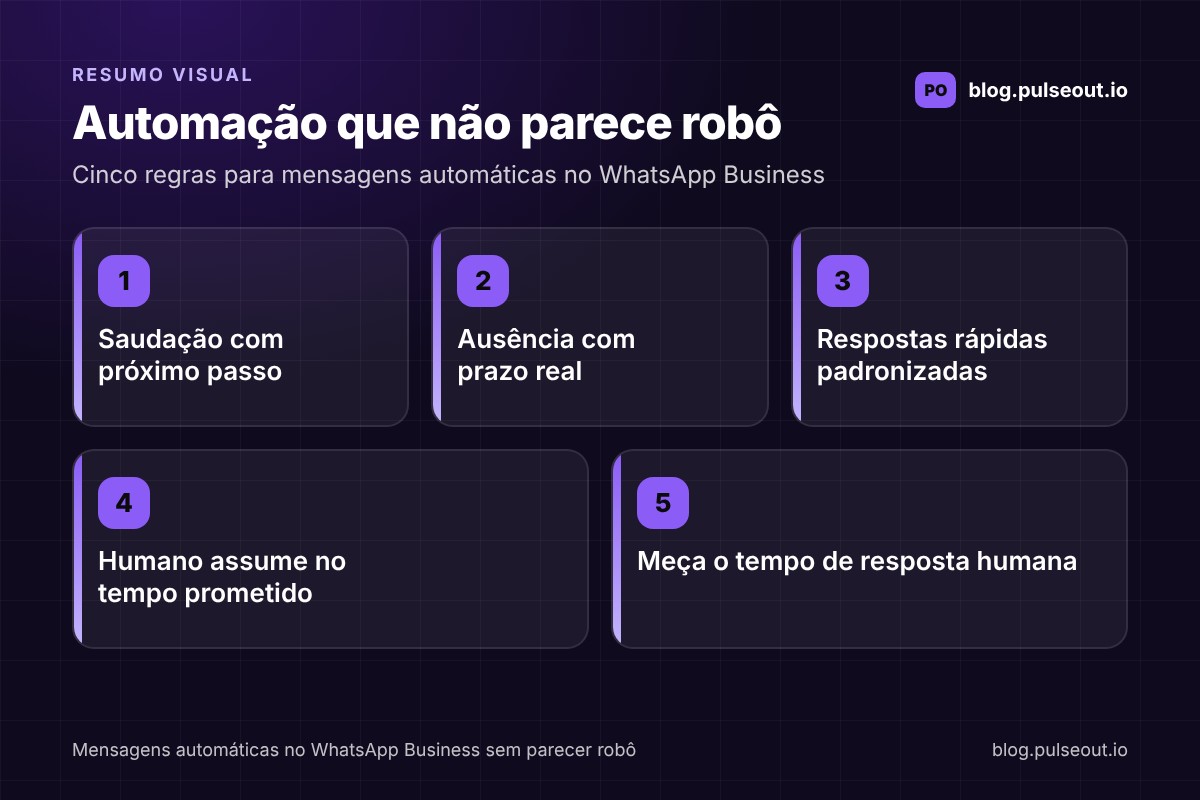
A diferença entre uma automação que ajuda e uma que irrita está em três detalhes: o texto dizer o que acontece a seguir, o prazo prometido ser real e um humano assumir a conversa no tempo combinado. O resto é configuração, e ela leva menos de meia hora.
Tipos de mensagens automáticas no WhatsApp Business
O aplicativo WhatsApp Business oferece três recursos nativos de automação, cada um com um papel diferente na operação:
- Mensagem de saudação — Quando dispara: Primeiro contato do cliente ou retorno após 14 dias sem conversa; Para que serve: Apresentar a empresa e orientar o próximo passo
- Mensagem de ausência — Quando dispara: Fora do horário definido (ou sempre, se configurado assim); Para que serve: Avisar que ninguém está disponível e quando haverá retorno
- Respostas rápidas — Quando dispara: Quando o atendente digita o atalho "/" na conversa; Para que serve: Padronizar respostas frequentes sem digitar tudo de novo
Saudação e ausência são enviadas pelo app sem intervenção humana. Respostas rápidas são diferentes: o atendente escolhe quando usar e pode editar o texto antes de enviar. Na prática, elas são a ponte entre automação e atendimento humano, e costumam ser o recurso mais subaproveitado.
Nenhum desses recursos é um chatbot. Eles não interpretam o que o cliente escreveu nem tomam decisões; apenas disparam um texto fixo em uma condição fixa. Isso é bom para transparência (o cliente sabe que recebeu um aviso automático) e exige que o texto seja escrito com esse limite em mente.
Como configurar no app
Os três recursos ficam no mesmo lugar: abra o WhatsApp Business, toque no menu, entre em Ferramentas comerciais e escolha o recurso desejado. Os passos valem para Android e iPhone, com pequenas diferenças de nome entre versões.
Mensagem de saudação
- Em Ferramentas comerciais, toque em Mensagem de saudação e ative a opção.
- Escreva o texto (há modelos na próxima seção).
- Em Destinatários, escolha se a mensagem vai para todos, só para quem não está na agenda ou para uma lista específica.
- Salve e teste enviando uma mensagem de outro número.
Mensagem de ausência
- Toque em Mensagem de ausência e ative.
- Defina o horário: "Enviar sempre", "Horário personalizado" ou "Fora do horário comercial". A última opção depende do horário de funcionamento cadastrado no perfil comercial, então confira se ele está correto.
- Escreva o texto com o prazo real de retorno e salve.
Respostas rápidas
- Toque em Respostas rápidas e depois em adicionar.
- Escreva a mensagem e defina um atalho curto (por exemplo, /prazo, /pix, /horario).
- Na conversa, digite "/" para ver a lista, escolha a resposta e edite antes de enviar se o contexto pedir.
Dica de operação: mantenha uma lista única de atalhos documentada para a equipe. Se cada atendente cria os próprios, o padrão se perde e o cliente recebe respostas diferentes para a mesma pergunta.
Textos que funcionam
O texto automático precisa cumprir três funções: confirmar que a mensagem chegou, dizer o que acontece agora e indicar quando e como um humano vai responder. Modelos para adaptar:
Saudação (dentro do expediente)
Olá! Aqui é a [empresa]. Recebemos sua mensagem e um atendente responde em até [X minutos]. Enquanto isso, se puder, nos conte em uma frase como podemos ajudar.
Saudação (com triagem)
Olá, bem-vindo à [empresa]! Para agilizar, responda com o número: 1) Pedidos e entregas, 2) Orçamentos, 3) Suporte técnico. Um atendente assume a conversa em seguida.
Ausência (fora do horário)
Olá! Nosso atendimento funciona de [dias], das [hora] às [hora]. Sua mensagem ficou registrada e respondemos no próximo horário de atendimento, por ordem de chegada. Se for urgente, [alternativa, se existir].
Ausência (alto volume)
Oi! Estamos com mais mensagens que o normal neste momento. Sua conversa está na fila e o retorno acontece em até [prazo realista]. Obrigado pela paciência.
Respostas rápidas (exemplos de atalhos)
- /prazo: "O prazo de entrega para a sua região é de [X] dias úteis a partir da confirmação do pagamento. Quer que eu confirme pelo CEP?"
- /pagamento: "Aceitamos Pix, cartão e boleto. Posso enviar o link de pagamento por aqui agora?"
- /aguarde: "Vou verificar isso com [área] e retorno aqui em até [prazo]. Pode deixar que eu acompanho."
O que esses textos têm em comum: frases curtas, nenhuma promessa que a equipe não consegue cumprir e sempre um próximo passo. Evite "Em breve retornaremos", "Sua mensagem é muito importante para nós" e blocos de parágrafos com todas as políticas da empresa.
Quando a automação atrapalha
Mensagens automáticas resolvem a primeira resposta, não o atendimento. Alguns sinais de que a automação passou a atrapalhar:
- Saudação em cima de uma conversa em andamento. Se a configuração dispara para todos os contatos, um cliente que já estava sendo atendido recebe o "Olá, bem-vindo" no meio da conversa. Ajuste os destinatários.
- Prazo prometido e não cumprido. "Respondemos em até 15 minutos" seguido de duas horas de silêncio é pior do que não prometer nada. O prazo da mensagem precisa refletir a capacidade real da equipe.
- Ausência ativada no expediente. Acontece quando o horário comercial do perfil está errado ou quando alguém deixou "Enviar sempre" ligado depois de um feriado.
- Respostas rápidas sem edição. O cliente pergunta sobre o pedido 123 e recebe um texto genérico sobre prazo. O atalho é ponto de partida, não resposta final.
- Triagem sem continuidade. Pedir que o cliente escolha 1, 2 ou 3 e depois ignorar a escolha, fazendo a mesma pergunta de novo quando o humano assume.
Uma regra simples: se o cliente precisa repetir alguma coisa que já escreveu, a automação está custando mais do que economiza.
Do app para a API
O aplicativo atende bem operações pequenas, com um ou poucos atendentes no mesmo número. Quando o volume cresce, aparecem limites: não há roteamento por equipe, as regras são fixas (horário e primeiro contato) e não existe integração com o sistema de pedidos ou o CRM.
Nesse ponto, a evolução natural é uma API de WhatsApp, que permite disparar mensagens a partir dos seus sistemas: confirmação de pedido quando o pagamento é aprovado, aviso de envio quando a transportadora coleta, lembrete de agendamento no dia anterior. Cada mensagem passa a ter um gatilho de negócio real, em vez de depender só de horário e primeiro contato.
Para quem quer ir além dos disparos e montar fluxos de triagem, um tutorial de bot de WhatsApp com Node.js mostra como receber mensagens, interpretar opções e encaminhar ao atendente certo. A regra de "não parecer robô" continua valendo: o fluxo deve ter saída para humano em todas as etapas e nunca prender o cliente em um menu sem fim.
Antes de migrar, considere o custo de manutenção. A API exige alguém para acompanhar integrações e tratar erros; o app, não. Para muitas operações, o melhor caminho é usar o app com respostas rápidas bem cuidadas até que o volume justifique a troca.
Métricas: o que medir depois de automatizar
Automação sem medição vira "configurei e esqueci". Quatro indicadores dizem se as mensagens automáticas no WhatsApp Business estão cumprindo o papel:
- Tempo de primeira resposta humana. A saudação automática não conta. O que importa é quanto o cliente espera até um atendente escrever de fato. Se a mensagem promete "até 10 minutos", esse número precisa ficar abaixo disso na maior parte dos casos.
- Conversas aguardando a equipe. Quantas pessoas receberam o aviso automático e ainda não foram atendidas, agora. É o indicador que mostra a fila real.
- Uso das respostas rápidas. Quais atalhos são usados e quais ninguém toca. Atalhos sem uso devem ser revistos ou apagados.
- Reaberturas após mensagem de ausência. Clientes que escreveram fora do horário e precisaram cobrar de novo no dia seguinte indicam que o retorno prometido não aconteceu.
Esses números não aparecem no app. Ferramentas de monitoramento de atendimento no WhatsApp, como o PulseOut, acompanham a conversa aberta no WhatsApp Web e mostram no painel quem está aguardando a equipe agora, quem está fora do SLA e o tempo de primeira resposta por operador, sem responder clientes nem substituir o atendente. Com isso, o prazo prometido na mensagem automática deixa de ser um chute e passa a ser um compromisso verificável.
Para aprofundar, veja como organizar a fila de atendimento no WhatsApp e como reduzir o tempo de resposta no WhatsApp sem aumentar a equipe.
Perguntas frequentes
Mensagens automáticas no WhatsApp Business substituem o atendente?
Não. Elas apenas confirmam o recebimento, orientam o próximo passo e informam o prazo de retorno. Toda conversa que exige leitura e decisão continua precisando de uma pessoa, e o texto automático deve deixar isso claro.
A mensagem de saudação é enviada toda vez que o cliente escreve?
Não. Ela dispara no primeiro contato e volta a ser enviada apenas depois de um período sem conversa com aquele contato (14 dias, segundo o próprio app). Clientes em atendimento contínuo não recebem a saudação repetidas vezes.
Posso usar saudação e ausência ao mesmo tempo?
Sim, e é o cenário mais comum. A saudação cobre o primeiro contato dentro do expediente; a ausência cobre o que chega fora do horário. Configure a ausência como "Fora do horário comercial" e mantenha o horário do perfil atualizado para evitar sobreposição.
Quantas respostas rápidas devo cadastrar?
Comece pelas dez perguntas mais frequentes da operação e amplie conforme a equipe pedir. Mais importante que a quantidade é a padronização: todos os atendentes devem usar os mesmos atalhos, com os mesmos textos, revisados periodicamente.
Quando vale migrar do app para a API?
Quando a operação precisa de vários atendentes no mesmo número com distribuição organizada, de mensagens disparadas por eventos do sistema (pedido pago, envio, agendamento) ou de relatórios que o app não oferece. Antes disso, respostas rápidas bem mantidas costumam resolver.
Próximos passos
Revise os três textos automáticos com três critérios: próximo passo claro, prazo real e caminho até o humano. Padronize os atalhos de resposta rápida com a equipe e acompanhe o tempo de primeira resposta humana nas semanas seguintes. Se quiser ver fila, pendências e tempo de resposta por operador em um só painel, conheça o PulseOut.